Digitális aláírás beállítása az Adobe Acrobat Readerrel
2021. február 3.
Ebben a blogbejegyzésben bemutatjuk, hogyan állítható be digitális aláírás az Adobe Acrobat Reader segítségével. Jó hír, hogy már az ingyenes Acrobat Reader verzióban is elérhető ez a funkció. Pár egyszerű lépésben elkészíthetjük az elektronikus szignónkat, ami nagyban megkönnyítheti az ügyintézést a mindennapokban. Elegendő, ha csak egy alkalommal készítjük el, a későbbiekben már alkalmazhatjuk azáltalunk beállított sablont.
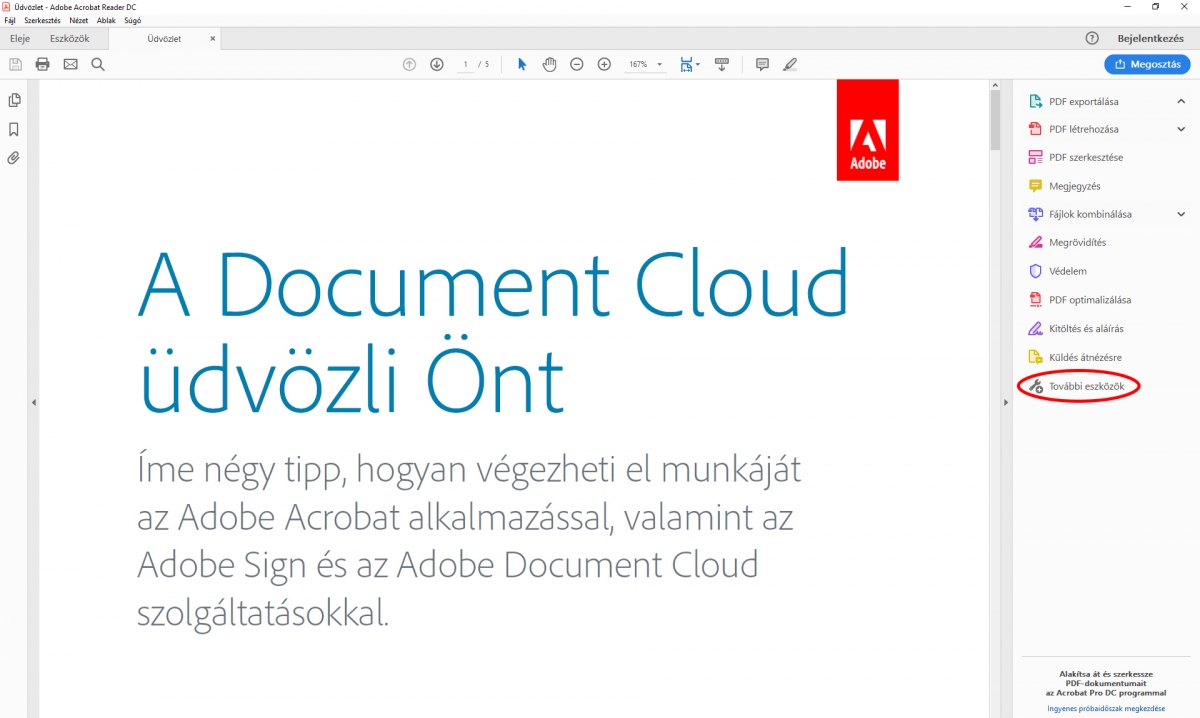
1. Nyissuk meg az Adobe Acrobat Reader programot. A programban nyissunk meg egy tetszőleges PDF fájlt és a jobb oldali panelben válasszuk ki a „További eszközök” menüpontot.
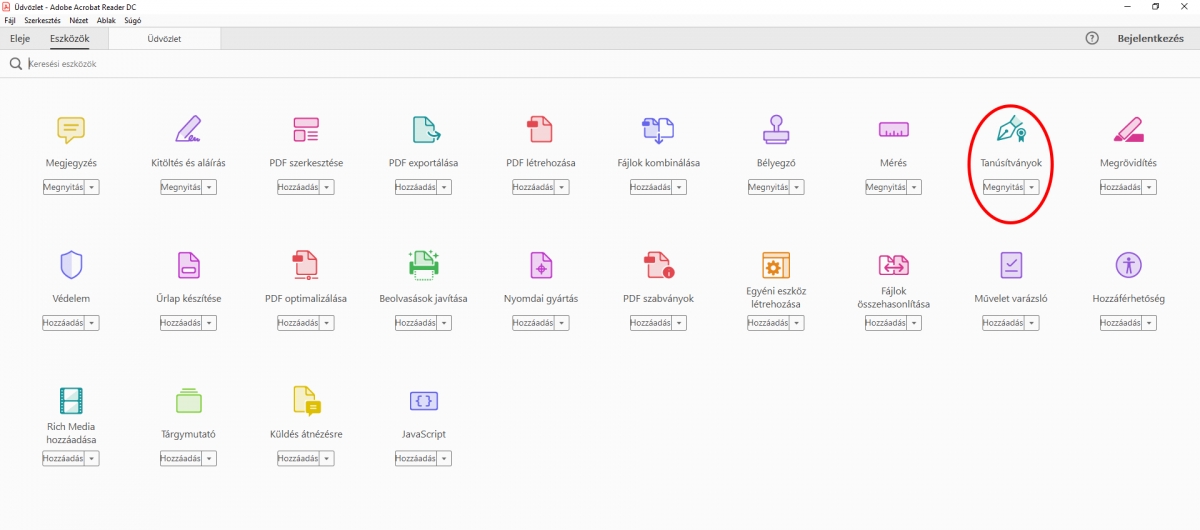
2. Válasszuk ki a „Tanúsítványok” opciót.
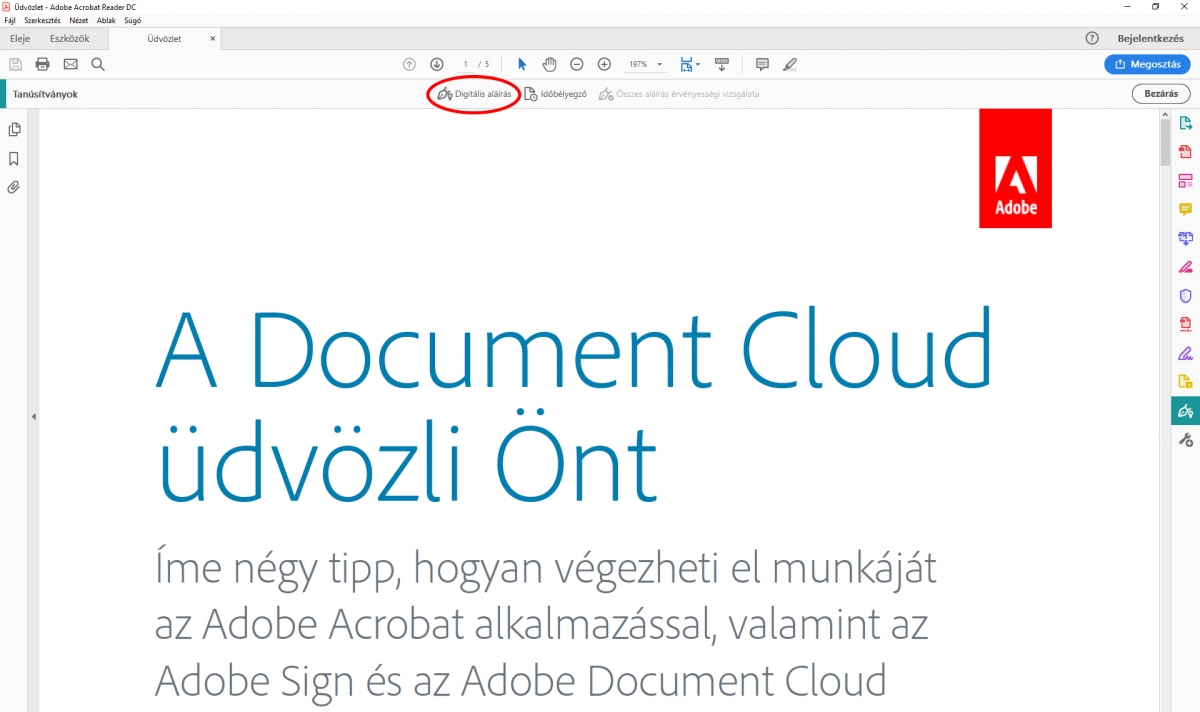
3. A fejléc menüben kattintsunk a „Digitális aláírás” lehetőségre.
4. Az alábbi üzenet jelenik meg, kövessük az itt megjelenő információkat.
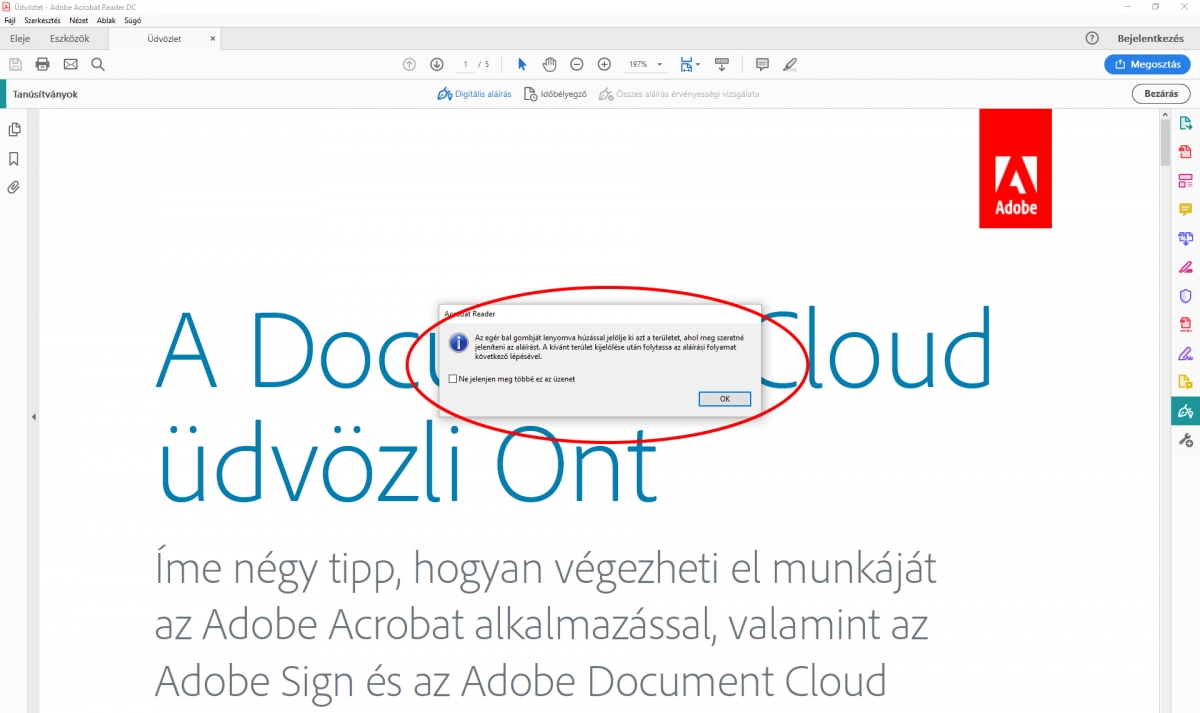
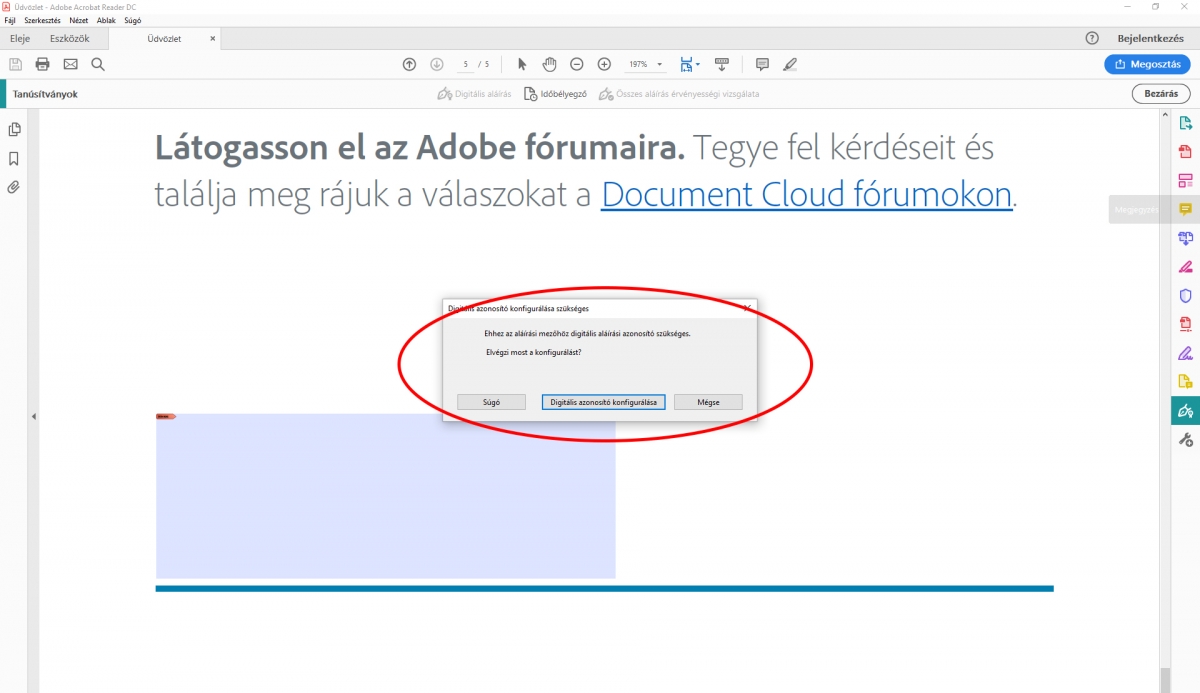
5. Az aláírás helyénél az egérrel ki kell választani a területet, ahol az aláírást meg szeretnéd tenni (pl. egy nagyobb négyzet). Amint az egérrel elengeded a kiválasztott területet, az alábbi képen látható kék terület eltűnik. Kövessük a felugró ablak utasításait a további beállításokhoz a „Digitális azonosító konfigurálása” opciót választva
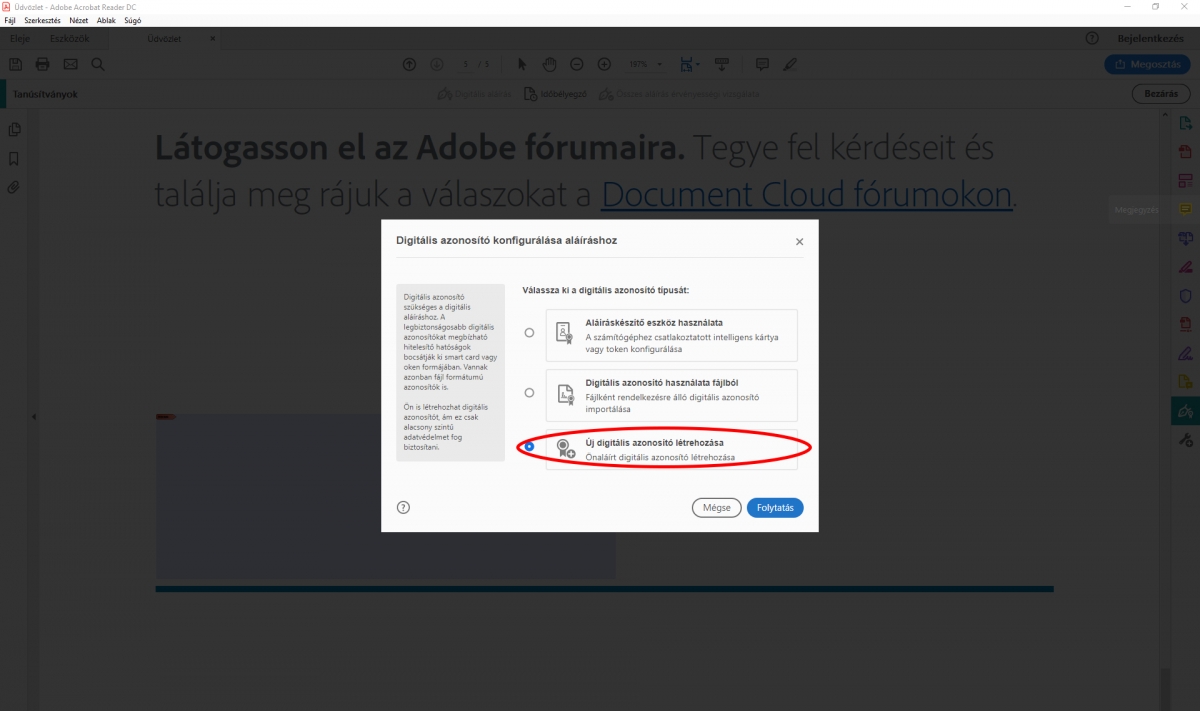
6. A következő lehetőségnél válasszuk ki az „Új digitális azonosító” létrehozását.
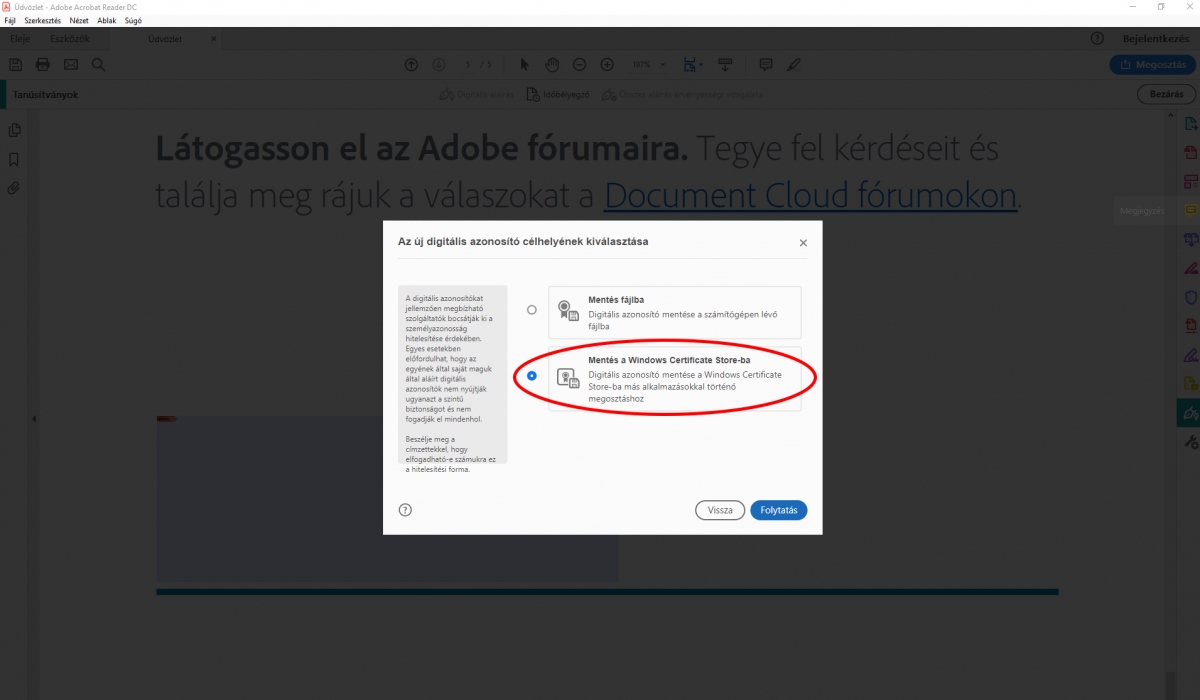
7. Mentsük el a Microsoft Certificate Store-ba az elemeket.
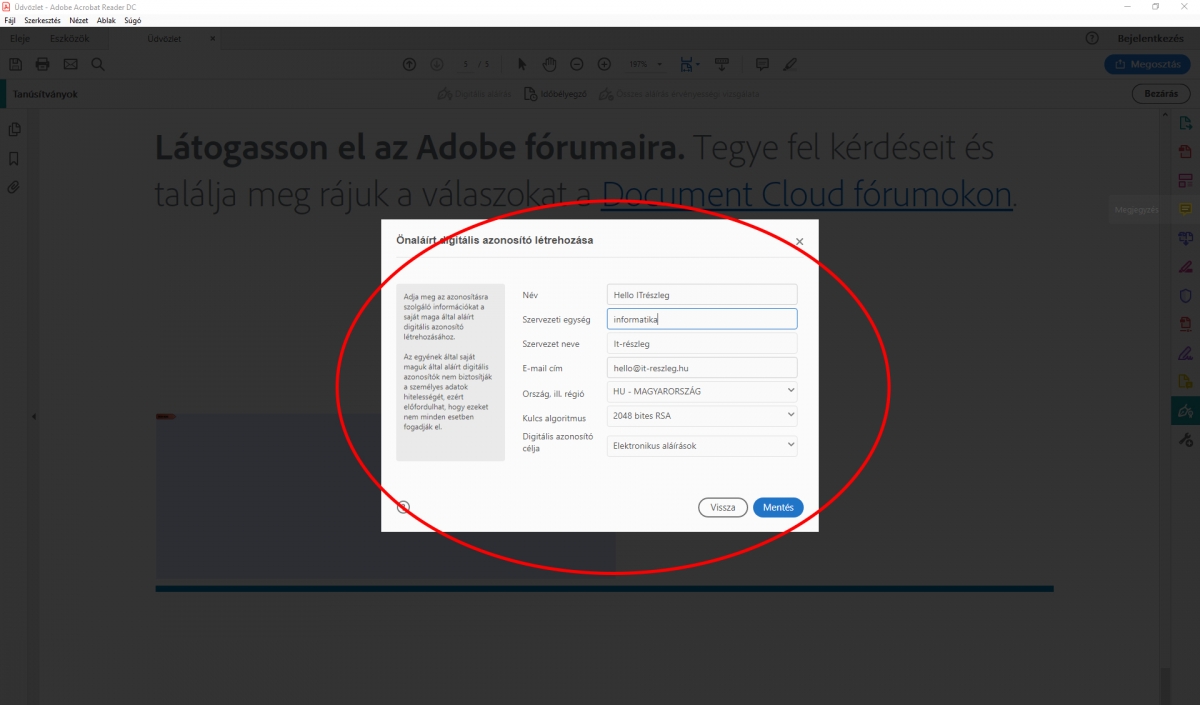
8. Töltsük ki a mezőket az adatainkkal. A „Mentés” gombra kattintva haladjunk tovább a beállításban.
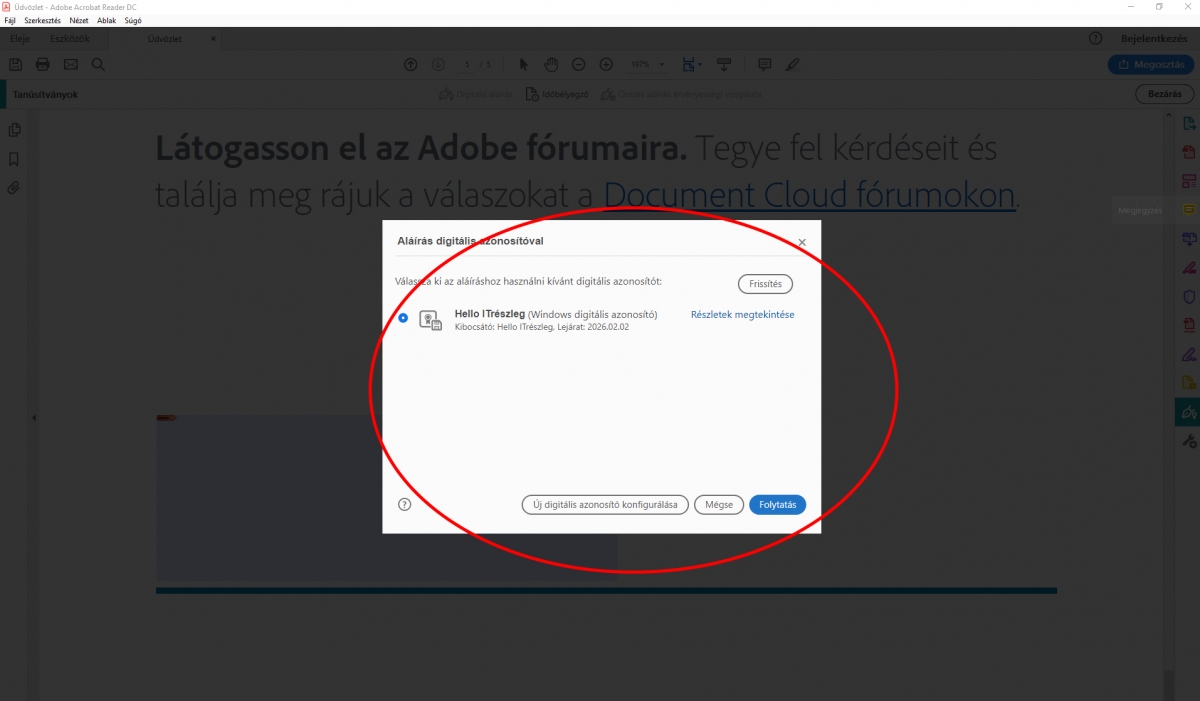
9. Létrehoztuk az aláírást. Navigáljunk a „Folytatás” opcióra.
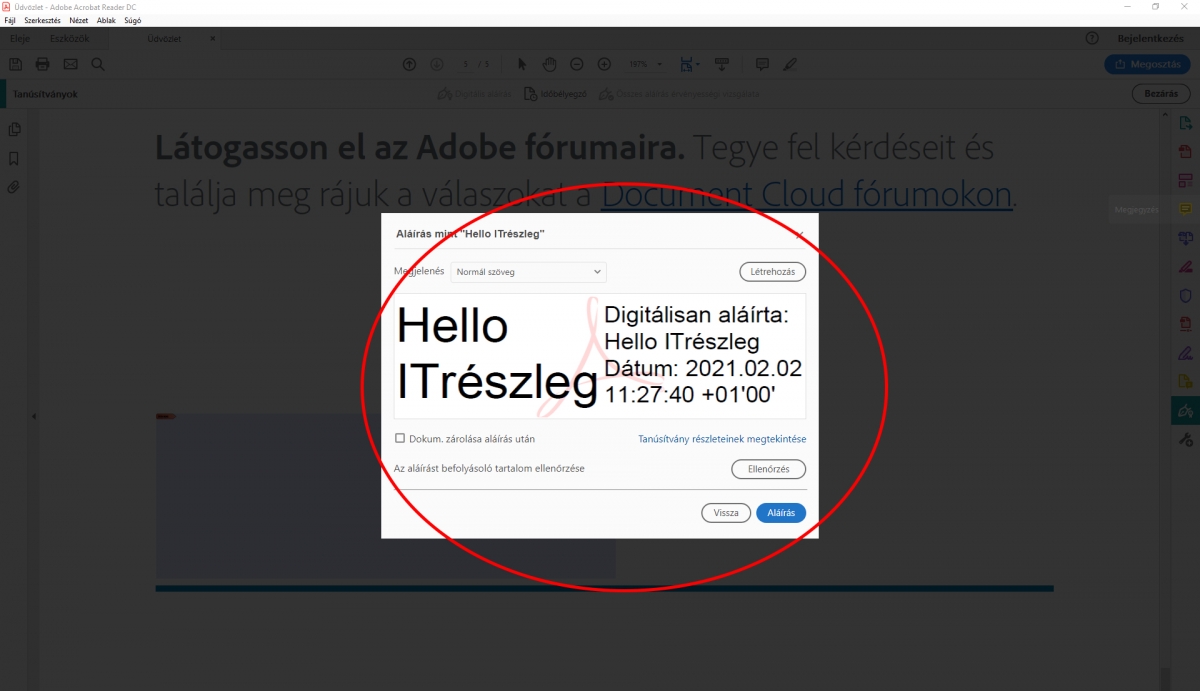
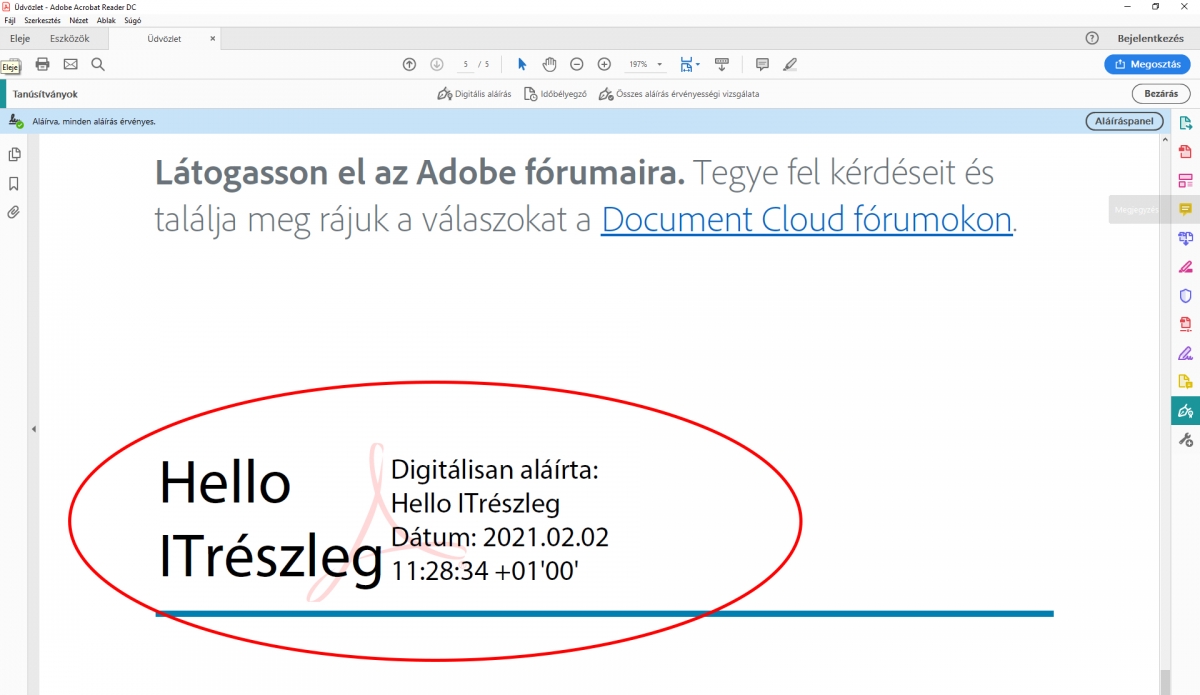
10. A következő ablakban ellenőrizhetjük az aláírásunkat. Amennyiben megfelelő, az„Aláírás” opcióval illesszük be
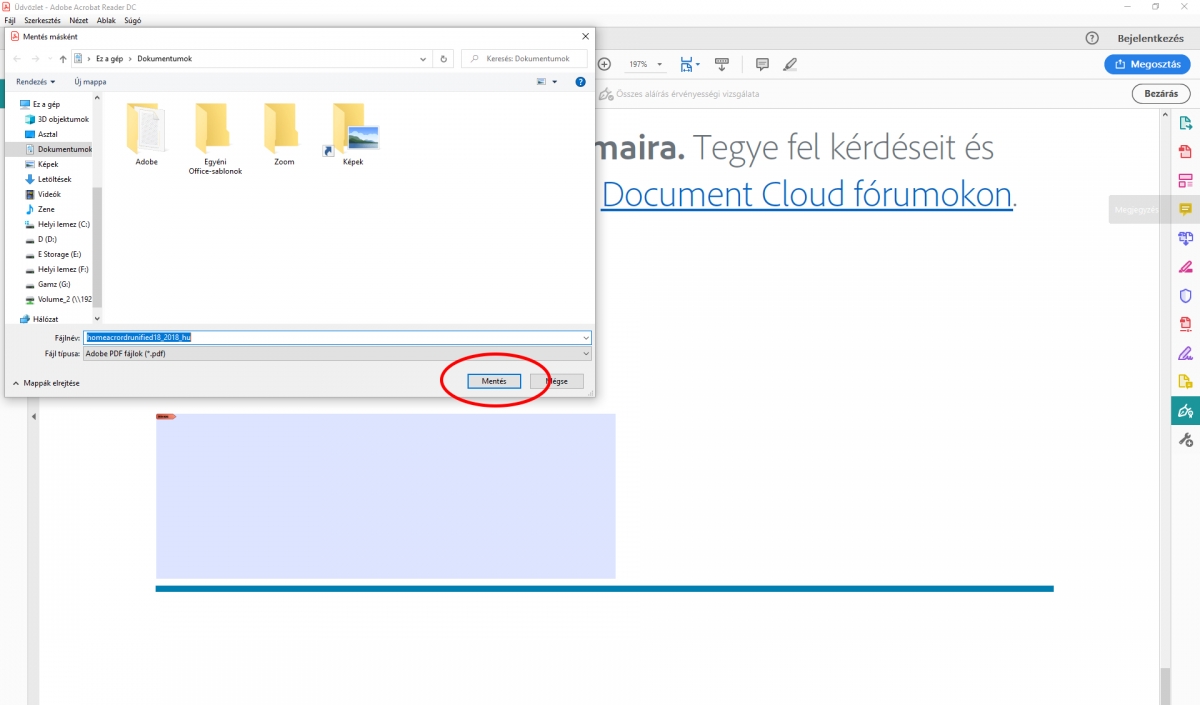
11. A következő lépésben mentsük el fájlként a szignót a Sajátgégre, jelen esetben a Dokumentumok mappába.
12. Elkészült a digitális aláírásunk, melyet alkalmazhatunk a továbbiakban a dokumentumok hitelesítésére.
Figyelem! Ez a bejegyzés nem minősül jogi tanácsnak vagy állásfoglalásnak. Az aláírás lehetséges módjairól minden esetben konzultálni kell az adott elfogadóhellyel.
A fénykép forrása: Pexels
További bejegyzések, amik érdekelhetnek