NapITipp – Hogyan érjük el közvetlenül a Microsoft Teams chatet Outlook aláírásból?
2021. január 27.
Sokaknál felmerült az igény, hogy az egyre népszerűbb Microsoft Teams ikonját az Outlook levelező aláírásában is helyezzük el, így egyszerűbb hozzáférést biztosítva a partnereknek egy közvetlen csatornához. Ennek a beállításában szeretnénk most segítséget nyújtani.
1. lépés
Első lépésben töltsük le a Microsoft Teams ikon csomagját (link: https://www.msoutlook.info/files/teams-icon.zip), hogy az Outlook aláírásba be tudjuk másolni (a csomagban több méret is van a logóból).
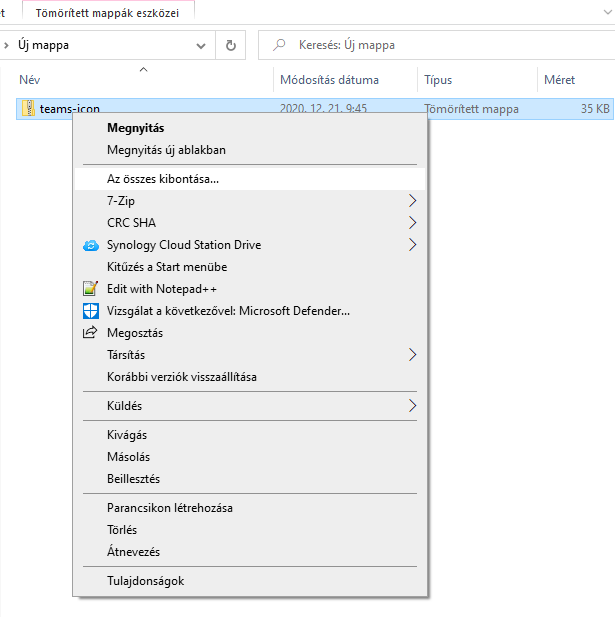
2. lépés
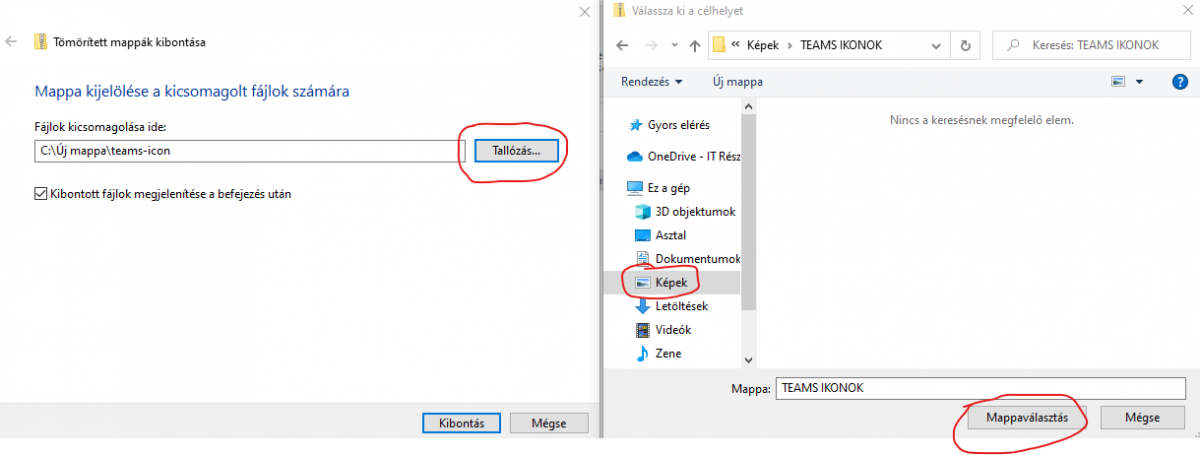
Csomagoljuk ki a zip fájl tartalmát egy mappába, pl. a „Képekbe”. Ennél a példánál készítettünk egy almappát is, TEAMS IKONOK névvel.
3. lépés
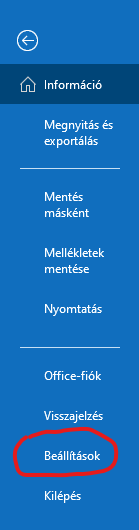
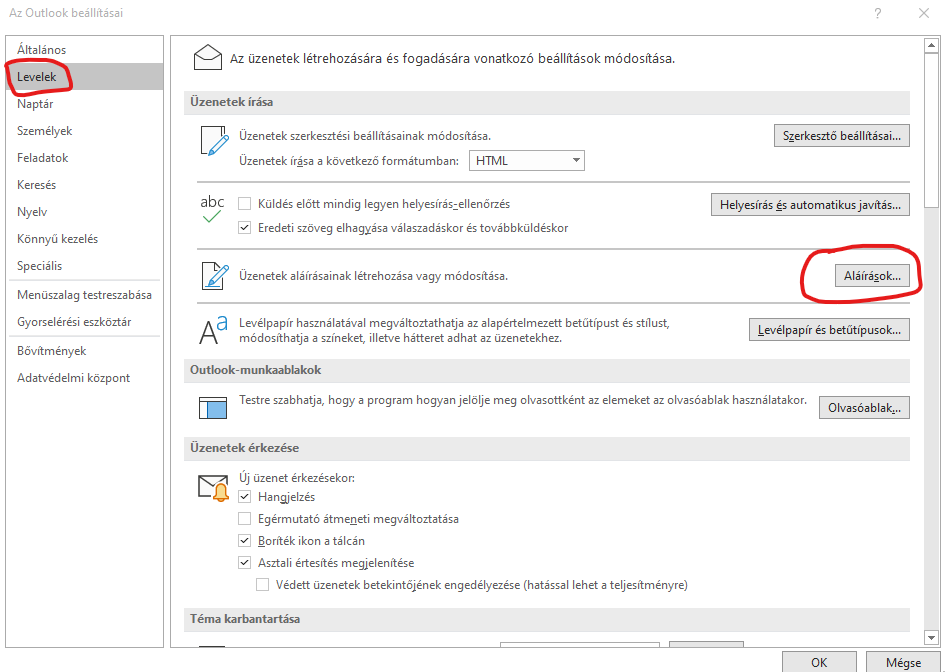
Nyissuk meg az Outlook-ot, és kattintsunk a „Fájl” menüre, ezen belül a „Beállítások”-ra.
4. lépés
A beállításnál a „Levelek”, „Aláírások” gombra bal klikk:
5. lépés
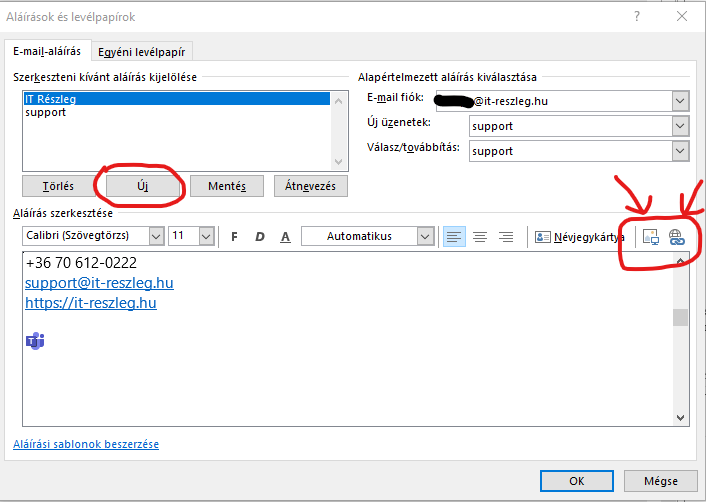
Ha még nincs aláírásunk, hozzunk létre egy újat:
6. lépés
Majd a kibontott ikonok közül válasszuk ki a megfelelő méretűt, és a kép beszúrása gombbal illesszük be:

7. lépés
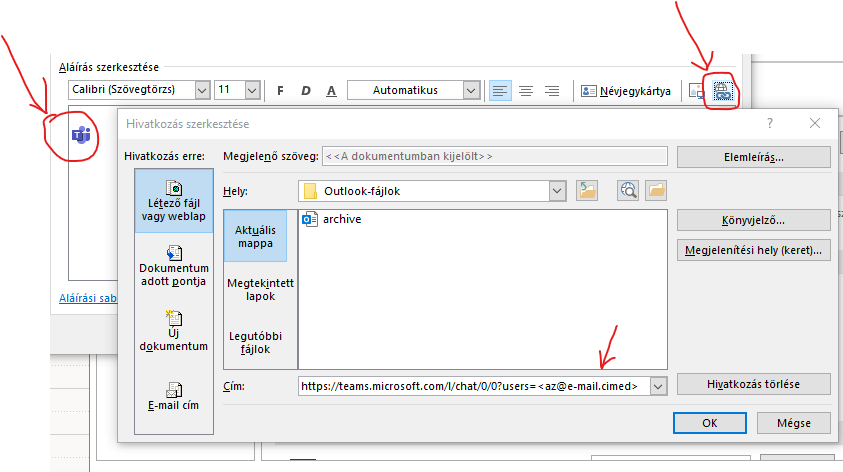
Jelöljük ki a beillesztett ikont, és kattintsunk a „Hivatkozás szerkesztése” gombra, majd az előbukkanó ablakban a „Cím” mezőbe másoljuk be a következő sort:
https://teams.microsoft.com/l/chat/0/0?users=<a_te@e-mail.cimed>
Fontos: a_te@e-mail.cimed – ebbe a részbe a saját email címedet írd!
8. lépés
Az OK gombot megnyoma kész is a Teams link az aláírásunkban.
Segítségre van szükség?
Amennyiben segítségre lenne szükség a művelet során, az IT Részleg csapata beállítja a szükséges lépéseket!
Elérhetőségeink itt találhatóak.
a képernyőkép forrása: Microsoft blog
a fénykép forrása: Pexels
További bejegyzések, amik érdekelhetnek